Adobe系列软件是设计师、摄影师、视频编辑等创意工作者的核心工具,但其安装过程有时会因系统兼容性、版本选择或账户授权等问题变得复杂。本文将为你提供一份从准备到完成,再到常见问题解决的详细安装指南,旨在帮助你高效、顺利地完成安装,开启创意之旅。
一、安装前的准备工作
在开始安装前,充分的准备可以避免大部分潜在问题。
- 确认系统要求:访问Adobe官网,找到你计划安装的软件(如Photoshop、Premiere Pro),仔细核对操作系统版本(Windows或macOS)、处理器、内存(RAM)、可用存储空间及显卡等最低和推荐配置。不满足要求可能导致安装失败或运行卡顿。
- 清理旧版本:如果你曾安装过旧版或试用版,建议使用Adobe官方的Creative Cloud Cleaner Tool进行彻底卸载,避免残留文件导致冲突。
- 关闭安全软件:暂时禁用Windows Defender实时防护或第三方杀毒软件,它们有时会误拦截安装程序。
- 准备Adobe账户:你需要一个有效的Adobe ID。如果没有,请提前在官网免费注册。对于付费订阅,请确保账户订阅状态正常。
二、核心安装步骤(通过Creative Cloud桌面应用)
这是官方推荐且最主流的安装方式。
- 下载并安装Creative Cloud:前往Adobe官网,下载Creative Cloud桌面应用程序安装包,并按照提示完成安装。
- 登录账户:打开Creative Cloud应用,使用你的Adobe ID和密码登录。
- 浏览与选择软件:在“所有应用程序”列表中,找到你需要安装的软件。你可以查看不同计划(如摄影计划、单个应用计划)的详情。
- 开始安装:点击软件旁边的“安装”按钮。Creative Cloud将自动下载并安装该软件及其所有必要组件。请保持网络连接稳定,并耐心等待进度完成。
- 启动与验证:安装完成后,你可以在Creative Cloud的“已安装”列表中看到该软件,点击“打开”即可启动。首次启动通常需要在线验证许可。
三、替代安装方法与离线安装
- 直接下载安装包:在Creative Cloud应用中,某些软件旁边可能有“...”菜单,选择“下载”即可获取独立的安装包(.dmg或.exe文件),便于备份或在其他电脑离线安装。
- 离线安装:对于没有稳定网络的环境,你可以先在能联网的电脑上通过Creative Cloud下载完整安装包,然后使用移动存储设备拷贝到目标电脑进行安装。具体方法可参考Adobe官方提供的离线安装文档。
四、常见安装问题与解决方案
即使准备充分,偶尔也会遇到问题。以下是几个常见困扰的解决方法:
- 安装进度卡住或失败:
- 解决方案:彻底退出Creative Cloud进程(在任务管理器中结束相关进程),重启电脑后重试。确保C盘有足够空间(建议预留20GB以上)。尝试修改Hosts文件或使用稳定的网络连接。
- 提示“安装遇到错误”:
- 解决方案:这通常与权限或旧文件冲突有关。以管理员身份运行安装程序。使用前文提到的Cleaner Tool彻底清理后重装。
- 启动时提示“许可无效”或“试用已结束”:
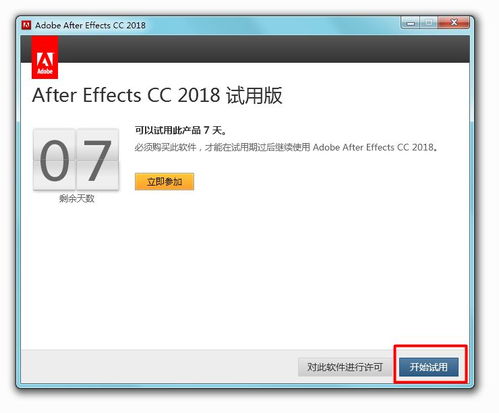
- 解决方案:确认你登录的Adobe ID与购买订阅的账户一致。在Creative Cloud中检查订阅状态是否有效。尝试在应用中“注销”后重新登录。
- 软件运行缓慢或崩溃:
- 解决方案:首先确认电脑配置达到推荐要求。更新显卡驱动程序至最新版本。在软件的首选项设置中,适当调整性能相关选项(如暂存盘位置、图形处理器使用等)。
五、安装后的优化建议
成功安装后,进行简单设置可以让软件运行更顺畅:
- 设置首选项:首次启动软件后,进入“编辑”>“首选项”(Windows)或软件名称>“首选项”(macOS),根据你的硬件配置调整内存使用、暂存盘(建议指向非系统盘的大容量SSD)等。
- 安装必要字体与插件:根据工作需要,安装所需的字体库或第三方插件以扩展功能。
- 保持更新:开启Creative Cloud的自动更新功能,以便及时获取性能提升和新功能。
遵循以上步骤,绝大多数Adobe软件的安装困扰都将迎刃而解。记住,保持安装环境整洁、遵循官方流程是关键。现在,你可以安心安装,尽情挥洒创意了!