Adobe Premiere Pro CS4是一款经典的非线性编辑软件,但用户在使用时,尤其是导出视频后,常常会遇到画面模糊、清晰度下降的问题。这并非软件本身的固有缺陷,而通常是由导出设置不当、原始素材质量、或软件兼容性等因素造成的。以下是常见原因及相应的解决方案。
一、导出设置不当:最常见的原因
- 编码器与格式选择:CS4时代支持的编码器相对有限。如果选择了压缩率过高的格式(如某些早期的MPEG或WMV预设),会导致画面细节丢失。
- 解决方案:在导出设置中,尽量选择质量较高的编码。对于通用用途,可以尝试使用“Microsoft AVI”搭配“DV”或“无压缩”编码(但文件会非常大),或使用“QuickTime”格式搭配“Photo JPEG”、“Animation”等编码。H.264编码在CS4中可能通过Adobe Media Encoder或特定插件实现,但需注意比特率设置。
- 比特率过低:比特率是决定视频清晰度的关键参数。
- 解决方案:在导出设置中,手动提高比特率。对于标清视频,尝试将比特率设置在5-10 Mbps或更高;对于高清视频,可能需要15-25 Mbps或以上。选择“VBR(可变比特率)”2次编码通常比“CBR(恒定比特率)”质量更好。
- 分辨率与帧尺寸不匹配:如果序列设置的分辨率与导出设置的分辨率不一致,软件会进行缩放,导致模糊。
- 解决方案:确保“导出设置”中的“帧尺寸”与您的项目序列设置完全一致(例如,都是1920x1080)。
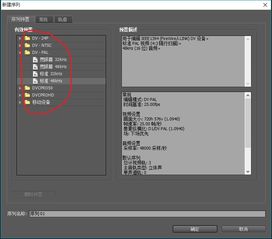
- 场序设置错误:对于隔行扫描素材(如来自DV摄像机的素材),场序设置错误会导致画面出现锯齿和模糊。
- 解决方案:在导出设置的“视频”选项卡中,检查“场序”选项。通常,DV-PAL制式设为“下场优先”,DV-NTSC制式设为“上场优先”。如果原始素材是逐行扫描(如来自数码单反相机),则应选择“无场(逐行扫描)”。
二、原始素材与序列设置问题
- 原始素材本身清晰度不足:如果导入的素材分辨率低(如从网络下载的低清视频),在高质量序列中编辑后,导出也无法变清晰。
- 解决方案:尽量使用高质量源素材。在项目开始时,创建一个与源素材分辨率、帧速率匹配的序列。
- 缩放导致模糊:在时间线上对素材进行了超过100%的放大,会拉伸像素。
- 解决方案:避免过度放大素材。如需特写,尽量在拍摄时获得,或使用分辨率更高的原始素材。
三、软件与系统环境因素
- 软件版本老旧:CS4发布于2008年,对现代编码和硬件的支持有限。
- 解决方案:如果条件允许,考虑升级到更新版本的Premiere Pro(如CC 2015及以上),它们在编码效率和输出质量上均有显著提升。如果必须使用CS4,请确保已安装所有官方更新补丁。
- 预览与导出的混淆:有时在低质量预览模式下编辑,但实际素材是清晰的,这可能会造成误解。
- 解决方案:在导出前,在“节目监视器”面板中将回放分辨率设置为“完整”以查看实际质量。
四、一个推荐的导出工作流(以输出高清MP4为例)
由于CS4原生不支持直接导出MP4/H.264,一个常见且质量较好的工作流是:
- 在Premiere Pro CS4中,通过“文件”>“导出”>“媒体”打开导出设置对话框。
- 格式选择“QuickTime”。
- 在“视频”选项卡中,编码器选择“H.264”(如果可用,通常需要系统安装有较新版本的QuickTime)。如果找不到,可以选择“Photo JPEG”并将质量滑块调到最高。
- 设置正确的分辨率、帧速率和比特率(例如,对于1080p,比特率可设为15-20 Mbps VBR)。
- 点击“确定”导出为一个高质量的中间文件(如.mov)。
- 然后使用更专业的编码软件(如HandBrake、Media Encoder更高版本)将这个高质量的.mov文件二次压缩为最终所需的MP4文件。此步骤可以更精细地控制文件大小与质量的平衡。
解决Premiere Pro CS4导出模糊问题的核心在于仔细检查并匹配从源素材到序列设置,再到导出设置的每一个环节。重点调整编码格式、比特率和分辨率这三个关键参数。鉴于软件已经停止更新,对于有高质量输出要求的用户,升级到新版软件是更长远、高效的解决方案。